


1. Introduction▲
Pour cet article nous allons utiliser un Windows Server 2003, ainsi qu'un SharePoint Server 2007 Standard Edition.
Avant d'installer votre SharePoint vous aurez besoin de quelques pré-requis.
- Internet Information Services (IIS) 6.0 ou supérieur
- Windows Workflow Foundation (WWF) qui n'est qu'une partie du Framework .NET 3.0
- ASP.NET 2.0 d'activé dans les extensions de IIS
Une fois ces pré-requis installés nous pouvons installer notre SharePoint Server 2007.
2. Installation▲
Comme pour la plupart des produits Microsoft, l'installation est simplissime.
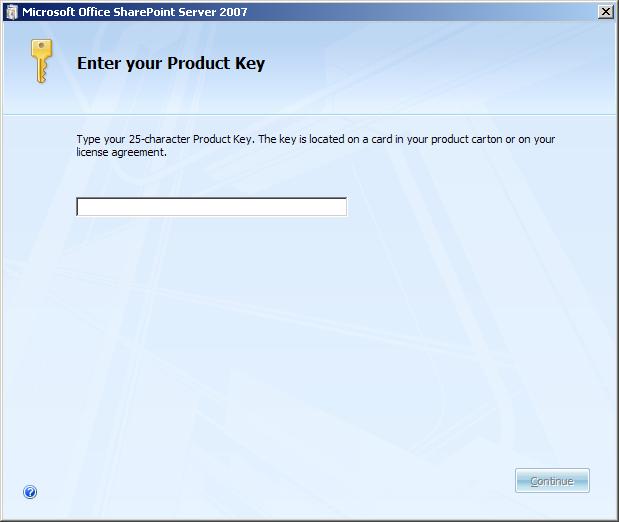
On commence par entrer sa clé produit.
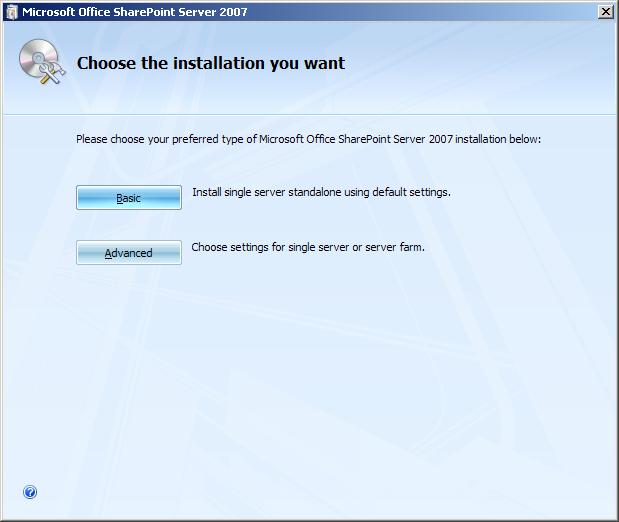
Dans l'écran d'après vous avez le choix entre une installation Basic ou Advanced. Pour cet article nous allons choisir Basic.
Et voilà c'est parti pour l'installation.
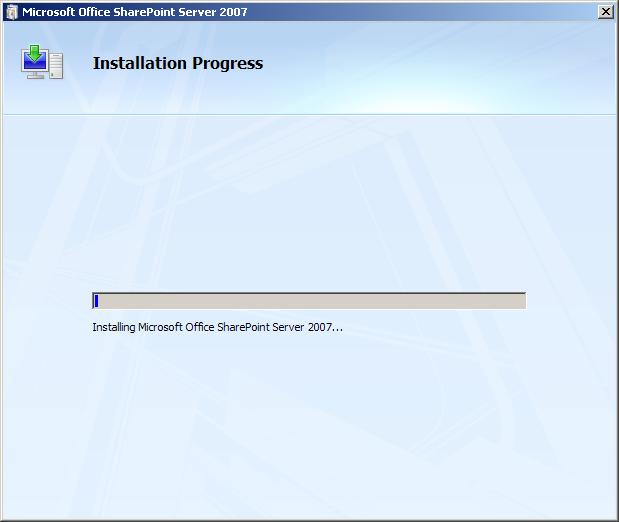
Sur mon PC (machine virtuelle à laquelle j'ai allouée 512Mo de RAM + Core 2 Duo T7500), l'installation n'a pris que 8 minutes.
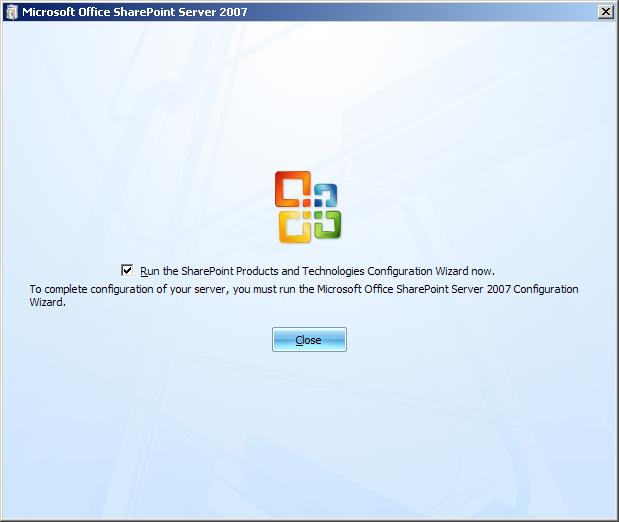
Une fois l'installation terminée vous avez le choix de lancer l'outil de configuration de SharePoint ou pas.
3. Configuration▲
Si vous avez laissé cochée la case vous devriez obtenir l'écran suivant. Dans le cas contraire vous pouvez lancer l'outil via le menu Démarrer.
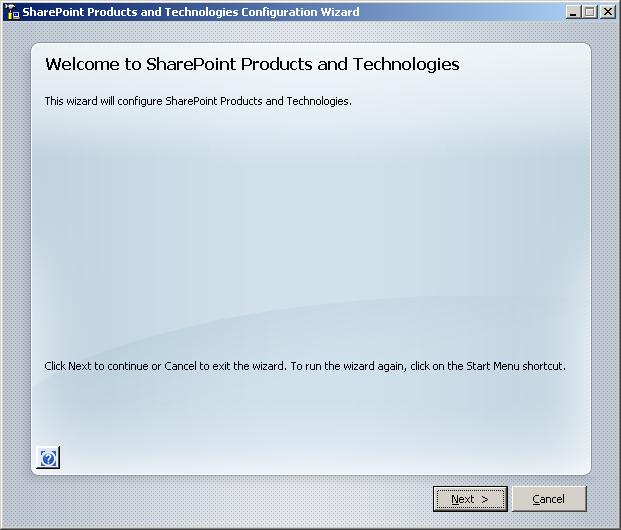
Et c'est parti pour 12 étapes de configuration (création de la base de données, création d'une application exemple...).
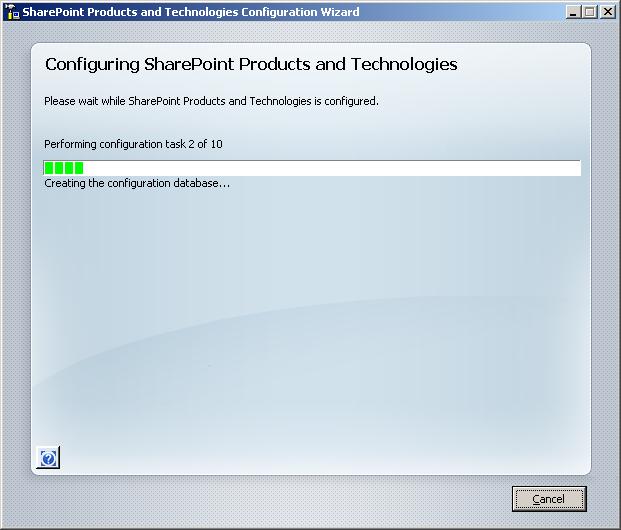
Sur mon PC la configuration a duré 20 minutes (en prenant en compte le fait que j'installais une autre application sur ma machine physique).
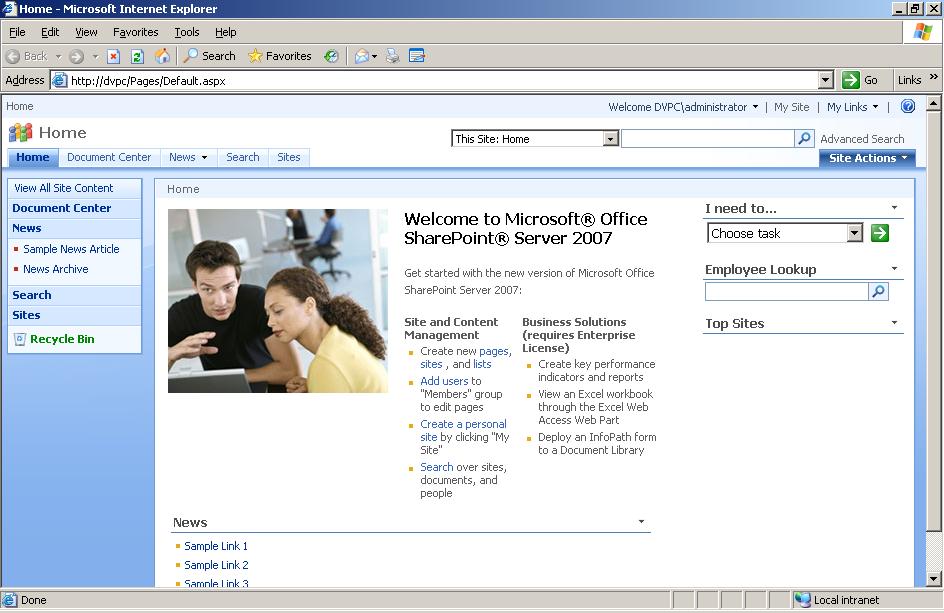
Une fois tout ceci effectué, une page Internet se lance avec l'application exemple créée.
4. Création de votre première application Web▲
4-1. Lancement du panneau d'administration▲
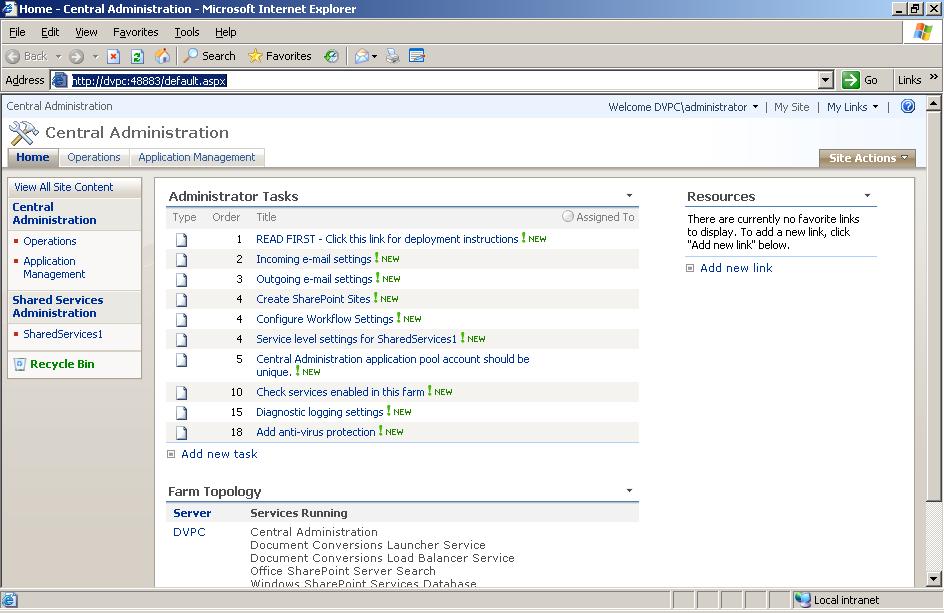
Pour lancer le panneau d'administration, rien de plus simple.
Start -> All Programs -> Microsoft Office Server -> SharePoint 3.0 Central Administration
4-2. Suppression de l'application exemple▲
Avant de créer notre propre application nous allons supprimer l'application exemple qui utilise le port 80 de notre serveur Web.
Tout se fait à partir du panneau d'administration.
Nous allons donc cliquer sur Application Management.

Vous devriez obtenir ceci.

Ici nous allons cliquer sur Delete Web Application.

Sélectionnez l'application qui se trouve sur le port 80, puis mettez les 2 options à Yes, pour tout supprimer, puis cliquez sur Delete.
Et voilà l'application est supprimée.
4-3. Création d'une application Web▲
De retour sur la page Application Management, nous allons maintenant cliquer sur Create or Extend Web Application.

Nous allons maintenant cliquer sur Create a new Web Application.
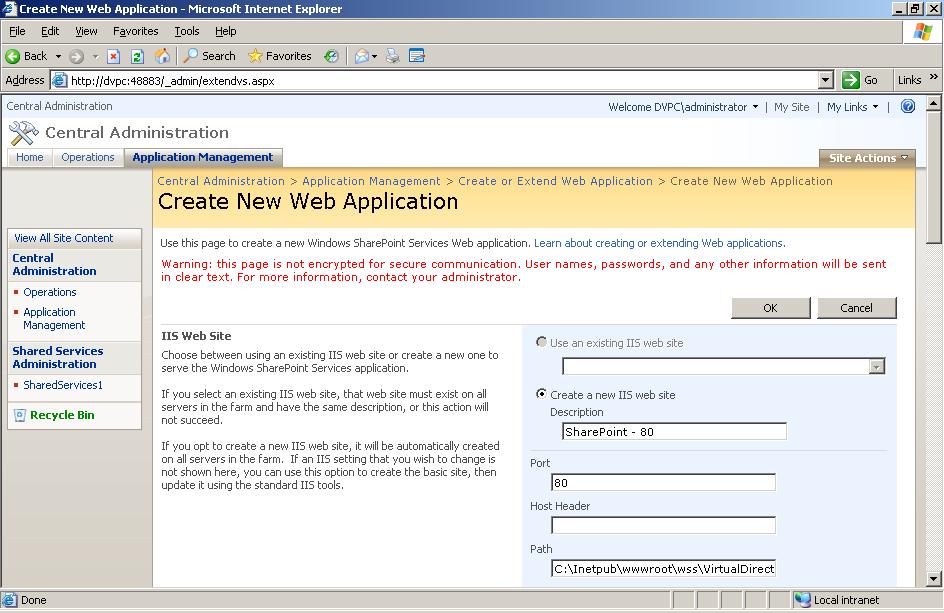
Ici vous allez donc spécifier le nom de votre application, puis le port (pour le port nous allons mettre 80).
Ensuite vous pouvez laisser toutes
les options par défaut excepté dans Application Pool. Dans cette partie, cochez Use existing application pool, puis dans la liste déroulante,
sélectionnez SharePoint - 80 (Network Services), qui est l'Application Pool de l'application que nous avons supprimée.
Ensuite cliquez sur Ok.
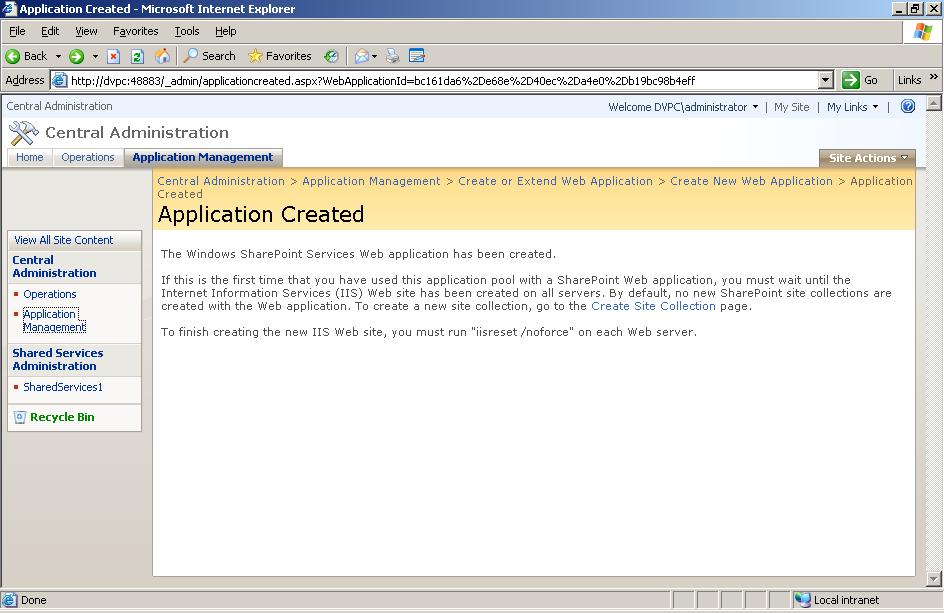
Et voilà votre première Web Application est créée.
4-4. Création d'un site dans notre Web Application▲
Dans cette dernière partie nous allons créer un site dans notre Web Application.
Pour cela rendez-vous encore une fois dans le panneau d'administration, et cliquez sur Create Site Collection.

Dans la section Web Application, sélectionnez votre application précédemment créée.
Dans Template Selection, nous allons choisir Team Site.
Ensuite nous allons spécifier les administrateurs de notre site, dans mon cas j'ai mis Administrator.
Maintenant nous allons cliquer sur Ok.

Cliquez maintenant sur le lien proposé.
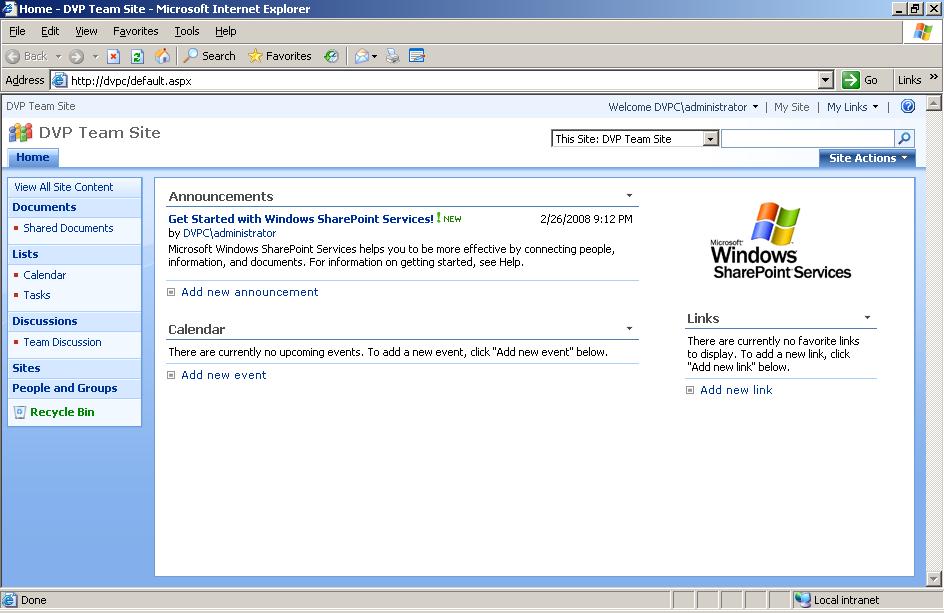
Et voilà.
Vous pouvez maintenant administrer votre site, ajouter de nouveaux éléments, nouveaux utilisateurs...
Pour éditer la page : Site Actions -> Edit Page.
Vous passez maintenant en mode édition, où vous pouvez ajouter des WebParts, en enlever...

5. Conclusion▲
Et voilà vous avez installé votre premier SharePoint Server avec votre première Web Application, et votre premier Site.
Comme vous avez pu le constater ce n'est pas très compliqué, mais cela peut très vite le devenir (installation manuelle, configuration SSP manuelle...).
Je vous invite maintenant à visiter la rubrique SharePoint du site : https://sharepoint.developpez.com
6. Remerciements▲
Je tiens à remercier Lou Pitchoun pour ses corrections orthographiques, ainsi que toute l'équipe Sharepoint.